ヘルプセンター
Checkeysの使い方や設定方法に関するガイド
機能(基本操作)
チェッキーズをスマートフォンのホーム画面に追加する方法
【iOSの場合】
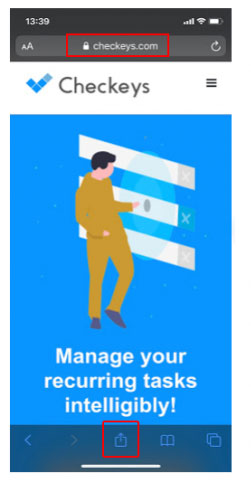
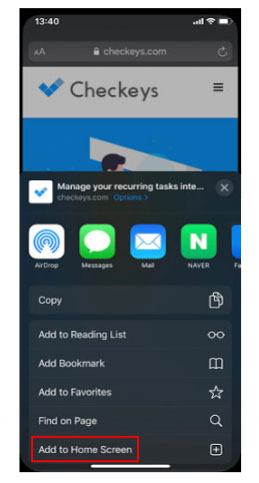
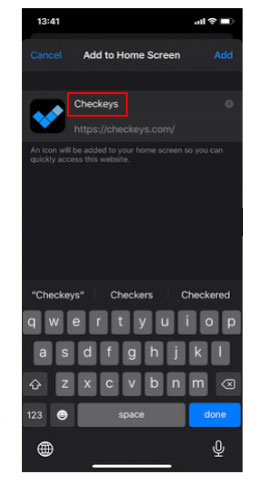
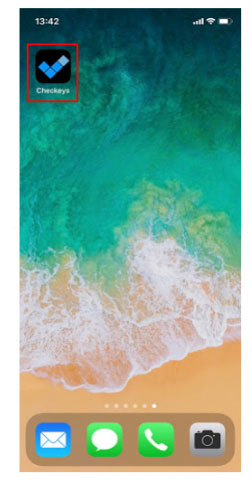
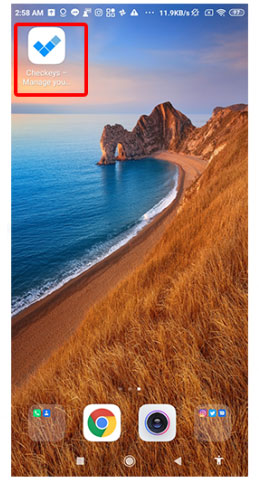
1. SafariでCheckeysを開き、画面下部中央の「共有アイコン」をタップします。 2. 「ホーム画面に追加(Add to Home Screen)」をタップします。 3. 表示名を「Checkeys」に変更し、右上の「追加(Add)」をタップします。 4. ホーム画面にアイコンが表示されれば完了です。
【Androidの場合】
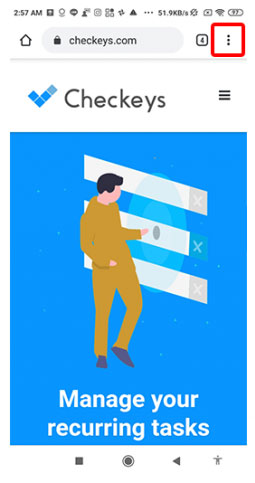
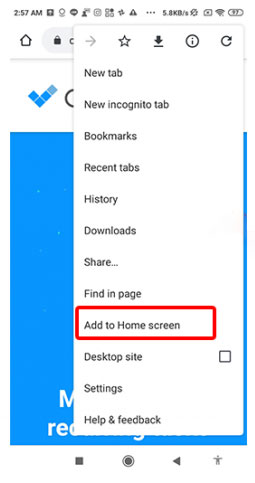
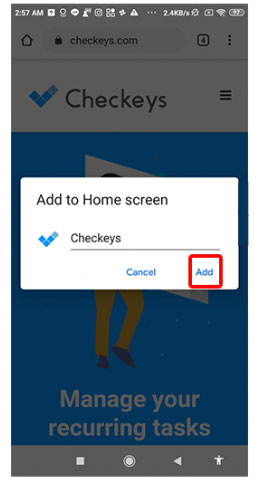
1. ChromeでCheckeysを開き、画面右上の「メニューアイコン」をタップします。 2. 「ホーム画面に追加(Add to Home Screen)」をタップします。 3. 表示名を「Checkeys」に変更し、「追加(Add)」をタップします。 4. ホーム画面にアイコンが表示されれば完了です。
チェックリストのコピーと並び替え
【チェックリストのコピー】 1. 左サイドバーの「Checklist」>「search」をクリックします。 2. 該当するチェックリストの右側にある「Copy」を選択すると複製されます。 【チェックリスト内のタスクの並び替え】 1. 該当するチェックリストをクリックして開きます。 2. 並び替えたいタスクをドラッグ&ドロップして順番を入れ替えます。 3. 下部の「チェックキーの追加」で追加、右側の「削除」で不要なタスクを消去できます。 4. 完了したらページ下の「登録」をクリックして保存します。
チェッキーズの確認やタスク完了などのワークフローを管理する方法
1. ダッシュボードの「予定のチェッカー」をクリックするか、左上のベルマークからリンクを開き、ステータスが「done」になっていることを確認します。 2. ステータスを「Requested」から「Doing」に変更して更新します。 3. 確認したタスクにチェックを入れると、ユーザー名と日時が記録されます。必要に応じてコメントを入力し登録します。 4. 全ての確認後、ステータスを「Doing」から「Done」に変更して更新します。
チェッキーズを遂行し、他メンバーや管理者にフィードバックする
【チェッキーズを遂行する】 1. ダッシュボードの「今日のチェッキーズ」または「お知らせ」から該当項目を開きます。 2. 右上のステータスを「to do」から「doing」に変更・更新して作業を開始します。 3. 完了したタスクの「チェック済み」にチェックを入れます(ユーザーと日時が記録されます)。共有事項はメモ欄にコメント可能です。 4. 全完了後、ステータスを「doing」から「done」に変更・更新します。 【完了の通知】 1. ページ下部の「チェッカーズ」項目から報告先メンバーを選択し、「チェッカーに連絡」をクリックします。 2. 共有事項がある場合は、コメント欄にメッセージを入力して「登録」をクリックします。
チェックリストを作成し、そのチェックリストをメンバーに割り当てる方法
【チェックリストの作成】 1. 左サイドバーの「search」の下にある「create」をクリックします。 2. 名前、支店、部署、グループなどの情報を入力します。 3. 「チェック内容」にタスクを入力します(「チェックキーの追加」ボタンで増やせます)。備考欄には詳細記載やファイル添付が可能です。 4. 「登録」をクリックして保存します。 【メンバーへの割り当て】 1. 「Checkeys」>「search」から作成したリストを選択します。 2. 右上の「Checkeys start with」の「select」で担当メンバーを選択し、日付を指定します。 3. 「Checkeys start with」の文字部分をクリックして通知を飛ばします。
連携(外部ツール)
チェッキーズとLINE WORKSを連携する方法
【ルームIDの取得(PCブラウザ使用)】
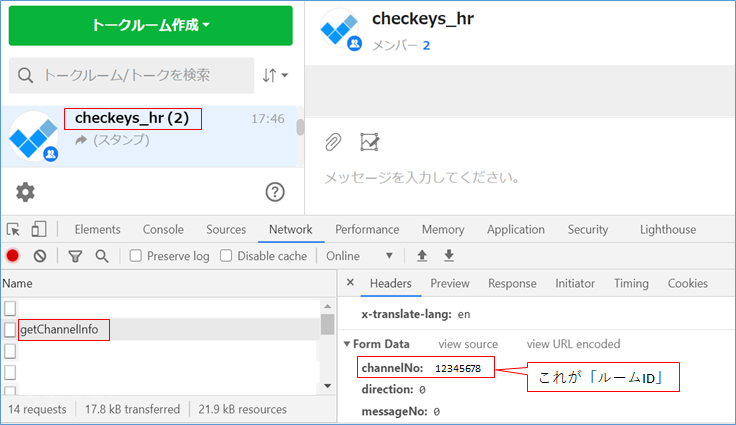
1. 該当するトークルームに入ります。 2. ブラウザの「デベロッパーツール」を起動します。 3. 「getChannelInfo」>「Headers」を確認し、「channelNo」の値を「ルームID」として使用します。
【ACCOUNT IDの取得】
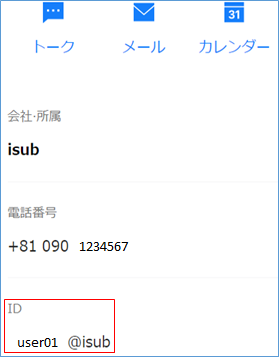
1. アドレス帳を開きます。 2. 該当ユーザーをクリックします。 3. 詳細画面にある「ID」が「Account ID」です。
チェッキーズとSlackを連携する方法
【トークンの取得(Slack Appの作成)】
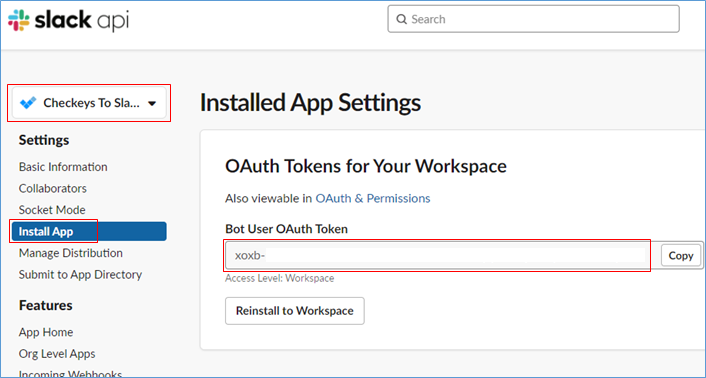
1. Slack API (https://api.slack.com/apps) にアクセスし、「Create New App」をクリックします。 2. 左サイドバーの「OAuth & Permissions」タブをクリックします。 3. 「Bot Token Scopes」で少なくとも1つのスコープを選択し、「Add an OAuth Scope」をクリックします。 4. 左サイドバーの「App Home」でボットユーザーの設定を確認します。
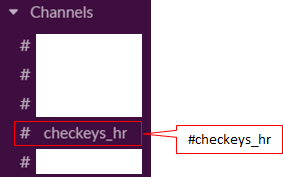
【チャンネル名の取得】
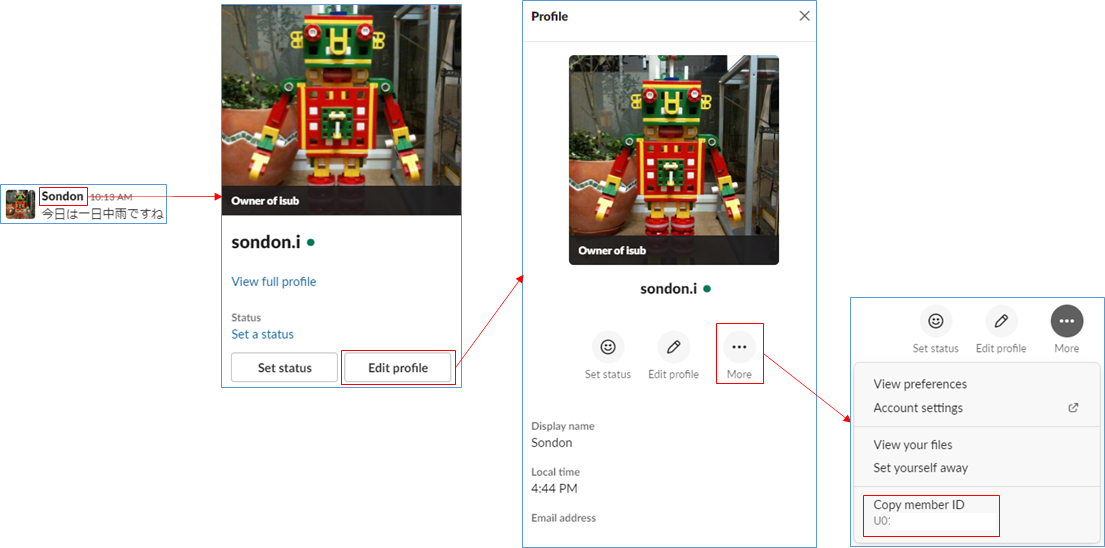
【メンション(メンバー)IDの取得】